シーンのインポート (Import Scene)
概要
シーンのインポートは、ビルド済みのワールドデータ(releaseフォルダ内のワールドJSONと関連ファイル)をUnityプロジェクトに読み込み、Unity上のシーンとして復元するツールです。
以下の内容がインポートされます。
- ワールド設定(Vket Cloud Setting:ワールド名、カメラ、アバター、レンダリング、マイアバターなど)
- ワールドJSONに記載されたHEOのオブジェクト・フィールド(
Worldオブジェクトの子として配置されます) - Despawnエリアの設定
- 上記で使われるアバター・フィールド・画像・モーション・GUIなどのファイル(選択したフォルダ内にコピーされます)
Note
ライトなどのHEOオブジェクト以外のアイテムや、スポーン地点(spawns)はインポートされません。
インポートの前提条件
インポートを行う前に、以下の条件を満たしていることを確認してください。
| 条件 | 内容 |
|---|---|
releaseフォルダが存在する |
Unityプロジェクト直下(Assetsフォルダと同じ階層)のreleaseフォルダを参照します。 |
| ワールドJSONが存在する | release/data/Scene/の直下に*.jsonファイルが1つ以上必要です。 |
| 必要なフォルダが揃っている | release/data/の中にAvatar、Field、Image、motion、guiの5つのフォルダが必要です。1つでも欠けていると、ファイルのコピーに失敗します。 |
保存先がAssetsの配下 |
保存先はAssetsフォルダの中にあるフォルダを選択してください。 |
| ワールドJSONの形式が正しい | rendering、camera、physics、voiceattenuation、myavatar、scripts、avatars、dummyavatarsの各項目を含むJSONが必要です。さらに、 myavatarとavatarsの各要素にemotions(空配列[]でも可)が必要です。また、avatarsの各要素にfilename(アバターのファイルパス)が必要です。 |
AreaColliderForDespawnがある |
読み込まれるHEOの中にAreaColliderForDespawnという名前のオブジェクトが含まれている必要があります。 |
使用方法
1. メニューを開く
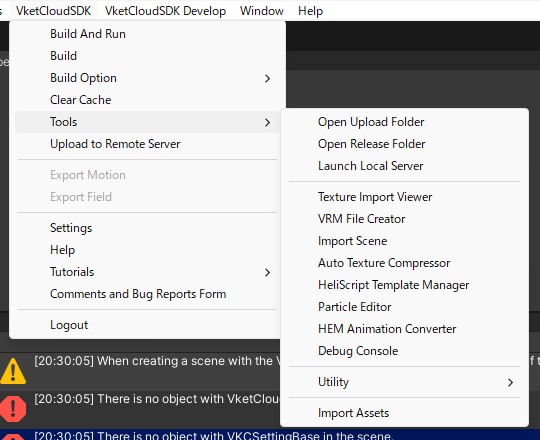
Unity上部のメニューから、Vket Cloud SDK > Tools > シーンのインポート (Import Scene) を選択します。
2. JSONファイルを選択する
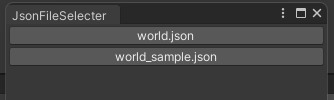
release/data/Scene/にあるJSONファイルが1つの場合、この手順は省略され、手順3に進みます。
JSONファイルが複数ある場合は、ファイル名のボタンが並んだウィンドウが開きます。インポートしたいJSONのボタンをクリックしてください。
3. 保存先フォルダを選択する
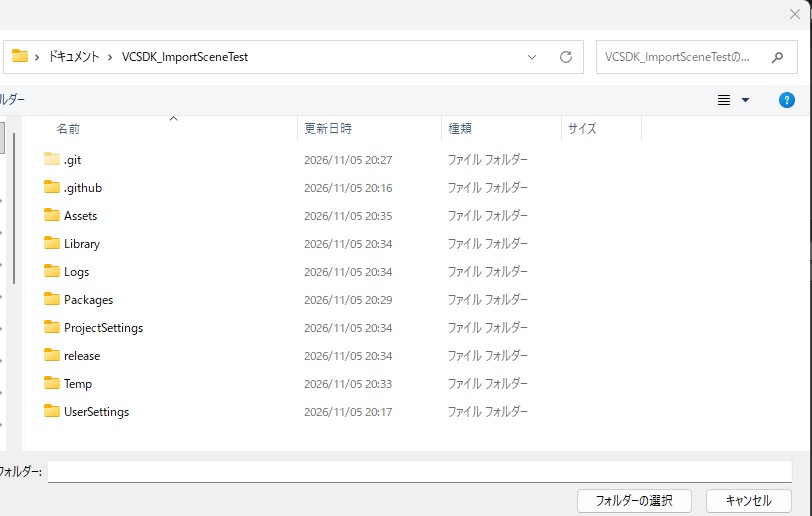
「フォルダを選択」ダイアログが開きます。ファイルのコピー先となるフォルダを選択してください。
Warning
- 必ず
Assetsフォルダの配下のフォルダを選択してください。Assetsの外のフォルダを選ぶとエラーになります。 Assetsフォルダそのものを選ぶとコピーに失敗します。Assets/ImportedWorldのように、あらかじめサブフォルダを作成してから選択してください。
4. インポートの実行

フォルダを選択するとインポートが始まり、プログレスバーが表示されます。次の順番で処理されます。
release/data内のAvatar、Field、Image、motion、guiを、選択したフォルダ内のdataフォルダにコピーします。すでに同名のファイルがある場合は上書きせずスキップされます。.meta、.bat、.gitkeep、.shファイルはコピーされません。- シーン内に
VketCloudSettingがなければ新しく作成します。 - ワールドJSONの内容を
VketCloudSettingに反映します。 - HEOのオブジェクト・フィールドを
Worldオブジェクトの子として読み込みます。 - Despawnエリアを設定します。
5. 完了
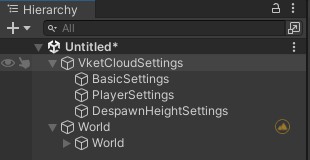
「Import Complete」のダイアログが表示されたら完了です。HierarchyにWorldオブジェクトが作成され、その子にインポートされたHEOが配置されます。
エラーが出たときは
| 症状 | 原因と対処 |
|---|---|
| メニューを選んでも何も起きない | release/data/Scene/フォルダが存在しないか、フォルダ内に*.jsonがありません。ConsoleにエラーまたはWarningが出ていないか確認してください。先にワールドのビルドを行い、releaseフォルダを作成してください。 |
| 「Select Folder」の直後にエラーダイアログが出る | Assetsの外のフォルダを選択しています。Assets配下のフォルダを選択してください。現在のバージョンでは、ダイアログの本文が文章ではなく ImportProcessSystem_Folder_Select_Errorというキー名で表示されます。 |
{ファイル名} not found |
選択したJSONがrelease/data/Scene/に見つかりません。 |
JSONの読み込みに失敗した(WorldJsonSerializeError) |
JSONの形式が正しくありません。ダイアログのメッセージを確認してください。 |
ファイルのコピーに失敗した(FileCopyError) |
release/data/にAvatar、Field、Image、motion、guiのいずれかが無いか、保存先にAssetsフォルダそのものを選択しています。 |
インポート中にエラーが出た(ImporttingError) |
JSONに必要な項目(rendering、cameraなど)が無いか、読み込んだHEOにAreaColliderForDespawnが含まれていません。 |
| 「Value cannot be null. Parameter name: source」 | JSONのmyavatarまたはavatarsにemotionsがありません。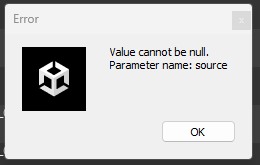 "emotions": []を追加してください。 |
| 「Value cannot be null. Parameter name: path2」 | JSONのavatarsの各要素にfilenameがありません(filename_png、filename_astc、filename_etc2のみ出力されている場合に発生します)。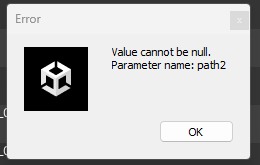 filenameにアバターファイルのパス(例:Avatar/UrbanStyle_png.hrm)を追加してください。 |
Warning
現在のバージョンでビルドしたワールドから出力されたJSONは、emotionsとavatarsのfilenameが含まれないため、そのままではインポートに失敗します(上記2つのエラー)。インポートするJSONには、上記の項目を追加してください。
Note
エラーが発生した時点で処理は中断されますが、それまでにコピーされたファイルは削除されません。やり直す場合は、コピー先のフォルダの内容を確認してから再度実行してください。